Wstęp
Reset routera do ustawień fabrycznych to potężne narzędzie, które może rozwiązać wiele problemów z połączeniem internetowym. Choć jest to radykalny krok, często okazuje się jedynym skutecznym sposobem na przywrócenie pełnej funkcjonalności urządzenia. W tym artykule szczegółowo wyjaśniamy, kiedy warto skorzystać z tej opcji, jakie ustawienia zostaną usunięte oraz jak prawidłowo przeprowadzić cały proces. Dowiesz się również, jak bezpiecznie skonfigurować router po resecie i uniknąć najczęstszych problemów.
Najważniejsze fakty
- Reset routera usuwa wszystkie wprowadzone przez użytkownika ustawienia, w tym nazwę sieci Wi-Fi, hasła i konfigurację połączenia internetowego.
- Różnica między miękkim a twardym resetem jest kluczowa – pierwszy tylko restartuje urządzenie, drugi całkowicie przywraca ustawienia fabryczne.
- Procedura resetu różni się w zależności od producenta routera (TP-Link, Asus, Huawei), ale zawsze wymaga przytrzymania specjalnego przycisku przez określony czas.
- Po wykonaniu resetu konieczna jest ponowna konfiguracja routera, w tym zmiana domyślnych haseł i aktualizacja oprogramowania dla zapewnienia bezpieczeństwa.
Co daje reset routera do ustawień fabrycznych?
Reset routera do ustawień fabrycznych to radykalne, ale skuteczne rozwiązanie wielu problemów związanych z jego działaniem. Przywraca on urządzenie do stanu, w jakim znajdowało się po wyjęciu z pudełka. Dzięki temu można pozbyć się błędów konfiguracyjnych, niestabilnego połączenia czy problemów z dostępem do sieci. To także sposób na usunięcie wszystkich zmian wprowadzonych przez użytkownika, co może być przydatne, gdy router został źle skonfigurowany lub gdy zapomnimy hasła do panelu administracyjnego. Reset jest szczególnie pomocny, gdy standardowe metody, takie jak restart, nie przynoszą efektów.
Kiedy warto wykonać reset?
Reset routera warto przeprowadzić w kilku sytuacjach. Najczęstsze powody to:
- Problemy z połączeniem internetowym – gdy internet działa wolno, często się rozłącza lub w ogóle nie ma połączenia.
- Zapomniane hasło – gdy nie pamiętasz loginu lub hasła do panelu administracyjnego routera.
- Zmiana dostawcy internetu – gdy przechodzisz na nowego operatora i musisz dostosować ustawienia routera.
- Błędy konfiguracyjne – gdy wprowadzone zmiany uniemożliwiają prawidłowe działanie urządzenia.
Reset to ostateczność, ale czasem jedyne wyjście, by przywrócić router do pełnej sprawności.
Jakie ustawienia zostaną usunięte?
Po wykonaniu resetu routera do ustawień fabrycznych znikają wszystkie wprowadzone przez użytkownika zmiany. Oto najważniejsze elementy, które zostaną przywrócone do domyślnych wartości:
- Nazwa sieci Wi-Fi (SSID) – router wróci do fabrycznej nazwy, często z oznaczeniem modelu.
- Hasło do sieci bezprzewodowej – zostanie zastąpione domyślnym, które zwykle znajduje się na naklejce pod routerem.
- Ustawienia dostępu do internetu – dane do logowania od dostawcy internetu, takie jak login i hasło PPPoE, zostaną usunięte.
- Konfiguracja portów i reguły firewall – wszystkie ręcznie dodane przekierowania portów czy reguły zabezpieczeń zostaną wyczyszczone.
Przed resetem warto zapisać ważne ustawienia, aby później móc je szybko przywrócić.
Różnica między miękkim a twardym resetem routera
Zarówno miękki reset, jak i twardy reset to metody przywracania routera do poprawnego działania, ale różnią się zakresem zmian i zastosowaniem. Miękki reset to szybki restart urządzenia bez utraty ustawień, natomiast twardy reset całkowicie przywraca fabryczną konfigurację. Wybór metody zależy od problemu, z jakim się zmagasz. Poniżej znajdziesz szczegółowe wyjaśnienia obu rodzajów resetów oraz sytuacje, w których warto je zastosować.
| Rodzaj resetu | Efekt | Kiedy stosować |
|---|---|---|
| Miękki reset | Restart urządzenia bez utraty ustawień | Problemy z połączeniem, zawieszony router |
| Twardy reset | Przywraca domyślne ustawienia fabryczne | Zapomniane hasło, poważne błędy konfiguracji |
Czym jest miękki reset?
Miękki reset to po prostu ponowne uruchomienie routera, które nie wpływa na zapisane ustawienia. Można go wykonać na dwa sposoby: odłączając zasilanie na około 30 sekund lub korzystając z przycisku Power, jeśli router go posiada. Ta metoda jest przydatna, gdy internet działa wolno, połączenie jest niestabilne lub router się zawiesza. Dzięki miękkiemu resetowi urządzenie odświeża swoje działanie, ale nie traci wprowadzonych wcześniej konfiguracji, takich jak nazwa sieci czy hasło Wi-Fi.
Czym jest twardy reset?
Twardy reset to całkowite przywrócenie routera do ustawień fabrycznych. Wymaga naciśnięcia specjalnego przycisku Reset (zwykle ukrytego) i przytrzymania go przez 10-30 sekund. Po tej operacji wszystkie wprowadzone zmiany, w tym nazwa sieci, hasła i konfiguracja internetu, zostaną usunięte. Twardy reset jest rozwiązaniem ostatecznym, stosowanym przy poważnych problemach, takich jak zapomniane dane logowania do panelu administracyjnego lub nieodwracalne błędy w ustawieniach. Po jego wykonaniu konieczna będzie ponowna konfiguracja routera od podstaw.
Jak wykonać miękki reset routera?
Miękki reset routera to najprostszy sposób na rozwiązanie wielu problemów z połączeniem internetowym. W przeciwieństwie do twardego resetu, nie usuwa on zapisanych ustawień, a jedynie ponownie uruchamia urządzenie. Można go wykonać na dwa sposoby: poprzez odłączenie zasilania lub użycie przycisku Power. Ta metoda sprawdza się, gdy internet działa wolno, połączenie jest niestabilne lub router nie odpowiada. Dzięki miękkiemu resetowi router odświeża swoje działanie, zachowując przy tym wszystkie wprowadzone wcześniej konfiguracje.
Reset przez odłączenie zasilania
Reset routera przez odłączenie zasilania to klasyczna metoda, która pomaga przywrócić stabilne działanie urządzenia. Wystarczy wyjąć wtyczkę zasilającą z gniazdka i odczekać około 30 sekund, zanim ponownie podłączysz router. Ten czas pozwala na całkowite rozładowanie kondensatorów i wyczyszczenie pamięci podręcznej. Po ponownym włączeniu router powinien działać sprawniej, a problemy z połączeniem powinny zniknąć. Pamiętaj, że ta metoda nie wpływa na ustawienia sieciowe, więc nazwa Wi-Fi i hasło pozostaną bez zmian.
Reset przy użyciu przycisku Power
Nie wszystkie routery mają przycisk Power, ale jeśli Twój go posiada, możesz go użyć do wykonania miękkiego resetu. Wystarczy nacisnąć i przytrzymać przycisk przez kilka sekund, aż router się wyłączy, a następnie włączyć go ponownie. Ta metoda jest szybsza niż odłączanie zasilania i równie skuteczna. Jeśli router nie reaguje na naciśnięcie przycisku, spróbuj odłączyć zasilanie na dłużej. Reset przy użyciu przycisku Power jest szczególnie przydatny, gdy router jest zamontowany w trudno dostępnym miejscu, a odłączanie kabla byłoby uciążliwe.
Poznaj nowe możliwości w erze AI od Lenovo i odkryj, jak innowacje prezentowane podczas Lenovo Innovation World 2024 mogą zmienić Twoje doświadczenia technologiczne.
Jak wykonać twardy reset routera?
Twardy reset routera to radykalna, ale skuteczna metoda przywracania urządzenia do stanu fabrycznego. W przeciwieństwie do miękkiego resetu, który tylko restartuje system, twardy reset całkowicie usuwa wszystkie wprowadzone ustawienia. To idealne rozwiązanie, gdy router nie działa poprawnie, zapomniałeś hasła administracyjnego lub chcesz sprzedać urządzenie. Wykonanie twardego resetu wymaga użycia specjalnego przycisku na obudowie lub skorzystania z panelu administracyjnego. Pamiętaj, że po tej operacji będziesz musiał od nowa skonfigurować swoją sieć Wi-Fi i połączenie internetowe.
Reset przy użyciu przycisku Reset
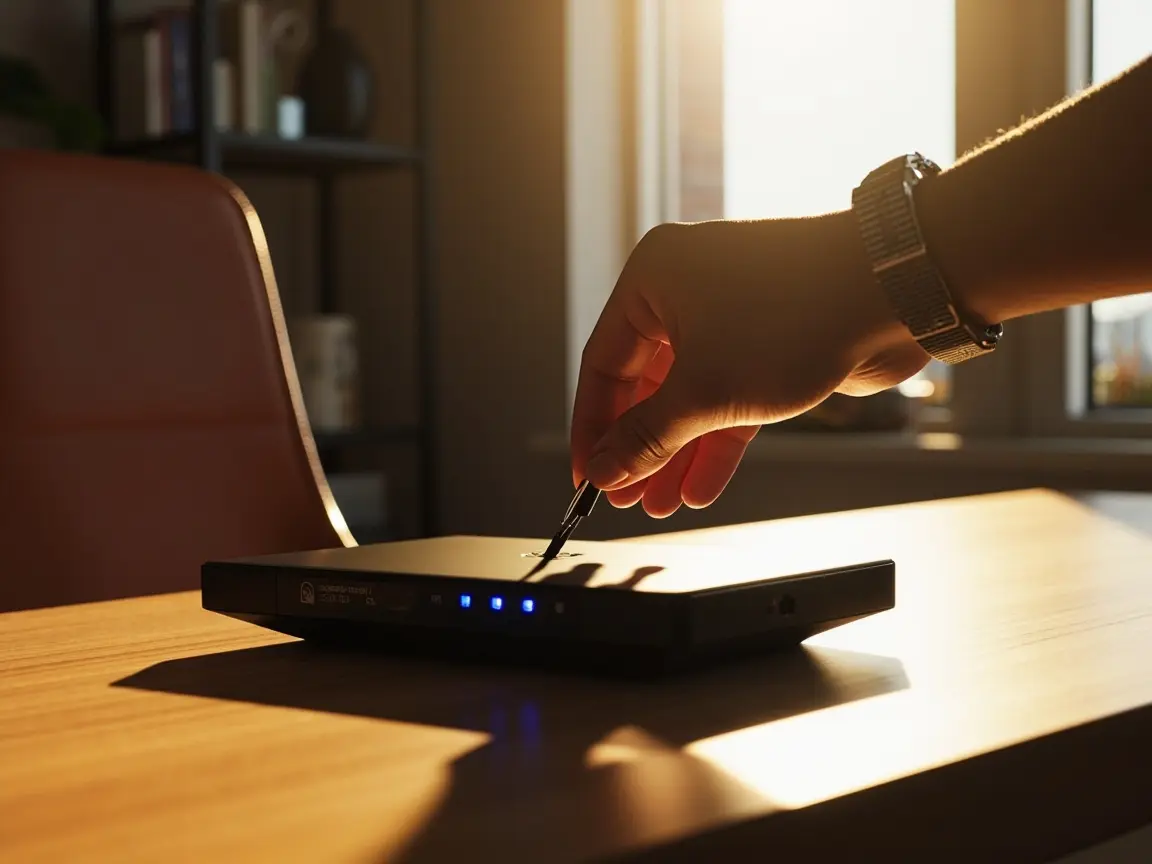
W większości routerów przycisk Reset znajduje się w małym otworze na obudowie, aby przypadkowe naciśnięcie nie spowodowało utraty ustawień. Aby wykonać reset, potrzebujesz spinki lub wykałaczki. Przytrzymaj przycisk przez około 10-30 sekund, aż diody na routerze zaczną migać lub zmienią sposób świecenia. To znak, że urządzenie rozpoczęło proces przywracania ustawień fabrycznych. Po zakończeniu resetu router uruchomi się ponownie z domyślną konfiguracją. Pamiętaj, że cała procedura może potrwać kilka minut – nie przerywaj jej poprzez odłączanie zasilania.
Reset przez panel administracyjny
Jeśli masz dostęp do panelu administracyjnego routera, możesz wykonać twardy reset bez konieczności fizycznego dotykania urządzenia. Po zalogowaniu się (zwykle przez wpisanie adresu IP routera w przeglądarce) znajdź zakładkę z ustawieniami systemowymi. Szukaj opcji takich jak „Przywróć ustawienia fabryczne” lub „Factory Reset”. Po wybraniu tej funkcji router poprosi o potwierdzenie – pamiętaj, że tej operacji nie da się cofnąć. Panel administracyjny często oferuje dodatkowe opcje resetu, np. zachowanie niektórych ustawień czy stworzenie kopii zapasowej konfiguracji przed wykonaniem pełnego przywrócenia.
Jak zresetować router TP-Link?
Resetowanie routera TP-Link to prosta operacja, która może rozwiązać wiele problemów z połączeniem internetowym. W zależności od sytuacji, możesz wybrać jedną z dwóch metod: użycie przycisku WPS/RESET lub panelu konfiguracyjnego. Pamiętaj, że twardy reset przywróci wszystkie ustawienia do wartości fabrycznych, więc warto wcześniej zapisać ważne konfiguracje. Jeśli masz problemy z logowaniem do routera lub nie działa on stabilnie, reset często okazuje się najlepszym rozwiązaniem. TP-Link oferuje intuicyjne sposoby wykonania tej operacji, dostosowane do różnych modeli urządzeń.
Metoda z przyciskiem WPS/RESET
W większości routerów TP-Link przycisk WPS/RESET znajduje się z tyłu urządzenia, często w małym zagłębieniu. Aby wykonać reset, potrzebujesz cienkiego przedmiotu, np. spinacza. Przytrzymaj przycisk przez około 10 sekund – zauważysz, że diody zasilania zaczną migać inaczej niż zwykle. To znak, że router rozpoczął proces przywracania ustawień fabrycznych. Cała operacja trwa zwykle 1-2 minuty – nie odłączaj zasilania w tym czasie. Po zakończeniu resetu urządzenie uruchomi się ponownie z domyślną konfiguracją. Nazwa sieci Wi-Fi i hasło wrócą do wartości podanych na naklejce pod routerem.
| Czas przytrzymania | Reakcja routera | Efekt |
|---|---|---|
| 1-5 sekund | Migająca dioda WPS | Aktywacja funkcji WPS |
| 10+ sekund | Zmiana świecenia diod zasilania | Reset do ustawień fabrycznych |
Metoda przez stronę konfiguracyjną
Jeśli masz dostęp do panelu administracyjnego routera, możesz wykonać reset bez konieczności fizycznego dotykania urządzenia. Wpisz w przeglądarce adres 192.168.0.1 lub 192.168.1.1 i zaloguj się (domyślne dane to admin/admin). Przejdź do zakładki „System Tools” > „Backup & Restore” i wybierz opcję „Factory Restore”. Router poprosi o potwierdzenie operacji – pamiętaj, że tej akcji nie da się cofnąć. Ta metoda jest szczególnie przydatna, gdy router znajduje się w trudno dostępnym miejscu. Po zakończeniu resetu będziesz musiał ponownie skonfigurować połączenie internetowe i ustawienia Wi-Fi.
Uwaga: Przed wykonaniem resetu przez panel administracyjny warto stworzyć kopię zapasową aktualnych ustawień. Dzięki temu w razie potrzeby będziesz mógł szybko przywrócić swoją konfigurację.
Dowiedz się, dlaczego Google Cloud wprowadza obowiązkowe MFA od 2025 roku i jak to wpłynie na bezpieczeństwo Twoich danych w chmurze.
Jak zresetować router Asus?

Resetowanie routera Asus to skuteczny sposób na rozwiązanie problemów z połączeniem internetowym lub dostępem do panelu administracyjnego. W zależności od sytuacji, możesz wybrać jedną z dwóch metod: przez interfejs graficzny lub przy użyciu przycisku fizycznego. Pamiętaj, że reset przywróci wszystkie ustawienia do wartości fabrycznych, więc warto wcześniej zapisać ważne konfiguracje. Routery Asus oferują intuicyjne rozwiązania, które pozwalają szybko przywrócić urządzenie do stanu początkowego, nawet gdy nie pamiętasz hasła administracyjnego.
Reset przez interfejs graficzny
Jeśli masz dostęp do panelu administracyjnego routera Asus, możesz wykonać reset bez dotykania urządzenia. Wpisz w przeglądarce adres https://router.asus.com i zaloguj się (domyślne dane to admin/admin). Przejdź do zakładki Administracja > Przywróć/zapisz/prześlij ustawienia i wybierz opcję Przywróć. Router zapyta o potwierdzenie – po zatwierdzeniu wszystkie ustawienia zostaną usunięte. Ta metoda jest szczególnie przydatna, gdy router znajduje się w trudno dostępnym miejscu. Po zakończeniu resetu będziesz musiał ponownie skonfigurować połączenie internetowe i ustawienia Wi-Fi.
Reset przy użyciu przycisku fizycznego
Gdy nie możesz zalogować się do panelu administracyjnego, wykorzystaj przycisk Reset na obudowie routera. Znajdziesz go zwykle z tyłu urządzenia, często w małym zagłębieniu. Przytrzymaj go przez 5-10 sekund za pomocą spinacza lub wykałaczki, aż dioda zasilania zacznie migać. Nie przerywaj procesu – poczekaj, aż router sam się zrestartuje. Ta metoda jest niezawodna, gdy zapomniałeś hasła administracyjnego lub router nie odpowiada. Po resecie urządzenie wróci do ustawień fabrycznych, a nazwa sieci i hasło będą takie jak na naklejce pod spodem.
Jak zresetować router Huawei?
Resetowanie routera Huawei to prosta procedura, która może rozwiązać wiele problemów z połączeniem. Większość modeli oferuje dwie metody resetu: przez przycisk fizyczny lub panel administracyjny. Aby wykonać reset przyciskiem, znajdź mały otwór z tyłu urządzenia oznaczony jako „Reset”. Użyj wykałaczki lub spinacza, by przytrzymać go przez 10-15 sekund, aż diody zaczną migać w nietypowy sposób. To znak, że router rozpoczął proces przywracania ustawień fabrycznych.
Jeśli masz dostęp do panelu administracyjnego, zaloguj się przez przeglądarkę (domyślny adres to często 192.168.1.1 lub 192.168.8.1). Przejdź do sekcji System Tools > Factory Reset i potwierdź operację. Pamiętaj, że po tej czynności wszystkie ustawienia zostaną usunięte, łącznie z hasłami i konfiguracją sieci. Router Huawei po resecie będzie wymagał ponownej konfiguracji od podstaw.
| Metoda resetu | Czas przytrzymania | Efekt |
|---|---|---|
| Przycisk Reset | 10-15 sekund | Pełny reset do ustawień fabrycznych |
| Panel administracyjny | Natychmiastowy | Reset bez fizycznego dostępu do routera |
Co zrobić, gdy reset nie działa?
Jeśli standardowy reset routera nie przynosi efektów, warto spróbować bardziej zaawansowanych metod. Przede wszystkim upewnij się, że prawidłowo wykonujesz procedurę – niektóre modele wymagają przytrzymania przycisku nawet 30 sekund. Sprawdź też, czy router nie jest uszkodzony fizycznie – ewentualne ślady zalania czy przepalenia mogą wskazywać na konieczność wymiany urządzenia.
W przypadku routerów Huawei pomocna może być funkcja przywracania oprogramowania przez port USB. Pobierz najnowsze oprogramowanie z oficjalnej strony producenta, zapisz je na pendrive’ie w formacie .bin i podłącz do routera przed włączeniem zasilania. Jeśli to nie pomoże, skontaktuj się z pomocą techniczną Huawei – być może urządzenie wymaga naprawy lub wymiany.
Uwaga: Przed oddaniem routera do serwisu warto spróbować resetu przez tryb ratunkowy – szczegóły tej procedury znajdziesz w dokumentacji technicznej swojego modelu.
Sprawdzenie połączeń fizycznych
Zanim uznamy, że router jest uszkodzony, warto dokładnie sprawdzić wszystkie połączenia fizyczne. Upewnij się, że kabel zasilający jest prawidłowo podłączony zarówno do routera, jak i do gniazdka elektrycznego. Sprawdź też kabel Ethernet – jeśli jest uszkodzony (np. pozaginany lub przetarty), może powodować problemy z połączeniem.
Zweryfikuj, czy wszystkie diody na routerze świecą w odpowiedni sposób – nietypowe zachowanie wskaźników LED może świadczyć o problemach ze sprzętem. Jeśli router posiada zewnętrzne anteny, upewnij się, że są one prawidłowo przykręcone. Czasem proste czynności, jak odłączenie i ponowne podłączenie wszystkich kabli, mogą przywrócić prawidłowe działanie urządzenia.
Zachęcamy do zapoznania się z 10 zasadami bezpiecznego korzystania z publicznych sieci Wi-Fi, aby chronić swoją prywatność w podróży.
Kontakt z dostawcą internetu
Gdy reset routera nie przynosi oczekiwanych rezultatów lub masz problemy z ponowną konfiguracją, warto skontaktować się z dostawcą internetu. Operatorzy często dysponują specjalnymi ustawieniami, które trzeba wprowadzić, aby połączenie działało poprawnie. Przed rozmową przygotuj numer klienta oraz model swojego routera – to znacznie przyspieszy proces pomocy technicznej. Wiele firm oferuje również zdalną konfigurację urządzenia przez swoją infolinię. Pamiętaj, że w przypadku wymiany routera na nowy, dostawca może potrzebować aktywować nowe urządzenie w swojej sieci.
- Dane potrzebne do kontaktu: numer umowy, adres instalacji, model routera
- Typowe pytania techniczne: rodzaj połączenia (PPPoE, DHCP), login i hasło do internetu
- Alternatywne formy kontaktu: czat online, formularz zgłoszeniowy, e-mail
Jak skonfigurować router po resecie?
Po wykonaniu resetu routera do ustawień fabrycznych, konieczna jest jego ponowna konfiguracja. Pierwszym krokiem jest podłączenie komputera do routera za pomocą kabla Ethernet (najlepiej do portu LAN 1) lub przez nowo utworzoną sieć Wi-Fi. W przeglądarce internetowej wpisz adres panelu administracyjnego – zwykle jest to 192.168.1.1 lub 192.168.0.1. Podczas pierwszego logowania użyj domyślnych danych dostępowych (często admin/admin), które znajdziesz na naklejce pod routerem. Nie zapomnij zmienić tych haseł później – to podstawowa kwestia bezpieczeństwa Twojej sieci.
| Krok | Akcja | Uwagi |
|---|---|---|
| 1 | Podłącz router do komputera | Kabel lub Wi-Fi |
| 2 | Wejdź do panelu administracyjnego | Sprawdź adres na routerze |
| 3 | Wprowadź dane dostępu | Domyślne login/hasło |
Podstawowa konfiguracja sieci
Po zalogowaniu się do panelu administracyjnego routera, najważniejsze jest skonfigurowanie połączenia internetowego. W zależności od dostawcy, może być konieczne wybranie odpowiedniego typu połączenia (PPPoE, DHCP lub inny) i wprowadzenie danych autoryzacyjnych. Te informacje powinieneś otrzymać od operatora przy podpisywaniu umowy. Kolejnym krokiem jest ustawienie nazwy sieci Wi-Fi (SSID) i silnego hasła – warto unikać oczywistych nazw i prostych kombinacji. Pamiętaj, że nowoczesne routery oferują wiele dodatkowych funkcji, takich jak kontrola rodzicielska czy QoS, które możesz skonfigurować później.
Ważne: Jeśli nie masz pewności co do typu połączenia lub danych do logowania, skontaktuj się z dostawcą internetu – błędne ustawienia uniemożliwią korzystanie z sieci.
Podstawowe elementy konfiguracji sieci Wi-Fi to:
- Nazwa sieci (SSID): unikalna, bez osobistych danych
- Hasło: minimum 12 znaków, duże/małe litery, cyfry, znaki specjalne
- Typ zabezpieczeń: WPA2 lub WPA3 (najbezpieczniejsze opcje)
Ustawienia bezpieczeństwa
Po wykonaniu resetu routera koniecznie zadbaj o odpowiednie ustawienia bezpieczeństwa, aby chronić swoją sieć przed nieautoryzowanym dostępem. Pierwszym krokiem powinna być zmiana domyślnych danych logowania do panelu administracyjnego – większość routerów używa standardowego loginu i hasła (np. admin/admin), co stanowi poważną lukę w zabezpieczeniach. Następnie upewnij się, że Twoja sieć Wi-Fi korzysta z szyfrowania WPA2 lub lepszego WPA3, a hasło jest wystarczająco silne (minimum 12 znaków, mieszające litery, cyfry i znaki specjalne).
Warto również rozważyć włączenie filtrowania adresów MAC, które pozwala określić, które urządzenia mogą łączyć się z siecią. Pamiętaj, że po resecie wszystkie wcześniejsze ustawienia firewall również zostaną wyzerowane – warto je skonfigurować ponownie, szczególnie jeśli korzystasz z przekierowań portów lub zdalnego dostępu. Regularna aktualizacja oprogramowania routera to kolejny ważny element bezpieczeństwa – producenci często publikują łaty naprawiające krytyczne luki.
Częste problemy po resecie routera
Wielu użytkowników po wykonaniu resetu routera napotyka różne trudności związane z ponowną konfiguracją urządzenia. Jednym z najczęstszych problemów jest brak możliwości zalogowania się do panelu administracyjnego – często wynika to z próby użycia starych danych logowania, podczas gdy reset przywrócił domyślne ustawienia. Sprawdź naklejkę na spodzie routera – tam znajdziesz prawidłowy adres IP, login i hasło potrzebne do pierwszego połączenia.
Innym częstym wyzwaniem jest utrata połączenia z niektórymi urządzeniami – po resecie router generuje nowy adres MAC, co może powodować konflikty w sieci. W takim przypadku warto ręcznie przypisać adresy IP ważnym urządzeniom lub skorzystać z funkcji rezerwacji adresów w ustawieniach DHCP. Pamiętaj też, że reset usuwa wszystkie reguły QoS, więc jeśli wcześniej priorytetyzowałeś ruch (np. dla połączeń VoIP lub gier online), będziesz musiał je skonfigurować od nowa.
Brak połączenia internetowego
Jeśli po resecie routera nie masz dostępu do internetu, problem może leżeć w nieprawidłowej konfiguracji połączenia z dostawcą. Wiele routerów po przywróceniu ustawień fabrycznych wymaga ręcznego wprowadzenia parametrów połączenia, takich jak typ (PPPoE, DHCP), nazwa użytkownika i hasło. Te dane powinieneś otrzymać od swojego operatora internetowego – jeśli ich nie posiadasz, skontaktuj się z pomocą techniczną dostawcy.
Warto również sprawdzić, czy kabel od modemu (jeśli używasz osobnego urządzenia) jest prawidłowo podłączony do portu WAN w routerze. Czasem problem może wynikać z konieczności zsynchronizowania MAC address routera z siecią operatora – w takim przypadku możesz sklonować adres MAC starego urządzenia lub poprosić dostawcę o zdalną aktywację nowego sprzętu. Jeśli wszystkie ustawienia są poprawne, a internet nadal nie działa, spróbuj odczekać kilka minut – niektóre sieci potrzebują czasu na pełną autoryzację nowego urządzenia.
Zapomniane dane do logowania
Jeśli zapomniałeś danych do logowania do panelu administracyjnego routera, reset do ustawień fabrycznych jest najskuteczniejszym rozwiązaniem. Po tej operacji możesz zalogować się przy użyciu domyślnych wartości, które zwykle znajdują się na naklejce pod urządzeniem. W większości przypadków login i hasło to admin/admin, ale warto to sprawdzić w dokumentacji modelu. Pamiętaj, że reset usunie wszystkie wprowadzone wcześniej ustawienia, więc przygotuj się na konieczność ponownej konfiguracji sieci.
| Producent | Domyślny login | Domyślne hasło |
|---|---|---|
| TP-Link | admin | admin |
| Asus | admin | admin |
Bezpieczeństwo po resetowaniu routera
Po wykonaniu resetu routera koniecznie zadbaj o odpowiednie zabezpieczenia, ponieważ urządzenie wraca do domyślnych ustawień, które mogą być podatne na ataki. Pierwszym krokiem powinna być zmiana hasła administracyjnego – pozostawienie domyślnych wartości to poważne zagrożenie dla bezpieczeństwa sieci. Warto również zaktualizować oprogramowanie routera, aby mieć pewność, że wszystkie znane luki zostały załatane. Pamiętaj, że nowoczesne routery oferują wiele funkcji zwiększających bezpieczeństwo, takich jak firewall czy filtrowanie adresów MAC.
Kolejnym ważnym elementem jest konfiguracja sieci bezprzewodowej. Wybierz silne szyfrowanie (najlepiej WPA2 lub WPA3) i ustaw trudne do odgadnięcia hasło. Unikaj prostych kombinacji i popularnych fraz – im bardziej złożone hasło, tym lepiej chroni Twoją sieć przed nieautoryzowanym dostępem. Jeśli router obsługuje funkcję gościa, rozważ jej aktywację – to dobre rozwiązanie, gdy chcesz udostępnić internet gościom bez ryzyka dla głównej sieci.
Zmiana domyślnych haseł
Zmiana domyślnych haseł to absolutna podstawa bezpieczeństwa po wykonaniu resetu routera. Nigdy nie zostawiaj standardowych danych logowania – są one powszechnie znane i stanowią łatwy cel dla hakerów. Nowe hasło powinno być wystarczająco złożone – zaleca się użycie co najmniej 12 znaków, w tym dużych i małych liter, cyfr oraz znaków specjalnych. Pamiętaj, że to samo hasło należy zmienić zarówno dla panelu administracyjnego, jak i dla dostępu do sieci Wi-Fi.
Jeśli masz problem z wymyśleniem bezpiecznego hasła, możesz skorzystać z menedżera haseł lub generatora. Ważne jest również, aby regularnie aktualizować hasła – eksperci zalecają zmianę co 3-6 miesięcy. Pamiętaj, że dobre hasło to takie, którego nie można łatwo odgadnąć, ale które jednocześnie jesteś w stanie zapamiętać. Unikaj oczywistych kombinacji, takich jak ciągi liczb czy popularne słowa.
Aktualizacja oprogramowania
Aktualizacja oprogramowania routera to kluczowy element utrzymania jego stabilnej pracy i bezpieczeństwa. Producenci regularnie publikują nowe wersje firmware, które naprawiają znane błędy, dodają nowe funkcje i poprawiają wydajność urządzenia. Zanim przystąpisz do aktualizacji, sprawdź obecną wersję oprogramowania w panelu administracyjnym routera – znajdziesz ją zwykle w zakładce System Tools lub Administration. Pamiętaj, że proces aktualizacji wymaga stabilnego połączenia i nie powinien być przerywany, gdyż może to spowodować uszkodzenie urządzenia.
W większości przypadków aktualizację można wykonać bezpośrednio przez panel administracyjny routera. Wystarczy wejść w odpowiednią sekcję, pobrać najnowszą wersję oprogramowania z oficjalnej strony producenta i przesłać plik do routera. Proces trwa zwykle kilka minut, a po jego zakończeniu router samoczynnie się zrestartuje. Warto regularnie sprawdzać dostępność nowych aktualizacji, szczególnie jeśli zauważysz problemy z działaniem urządzenia lub chcesz skorzystać z nowych funkcji.
| Krok | Czynność | Czas trwania |
|---|---|---|
| 1 | Pobierz firmware ze strony producenta | 2-5 minut |
| 2 | Prześlij plik do routera | 1-3 minuty |
| 3 | Poczekaj na restart urządzenia | 3-5 minut |
Jeśli router nie chce przyjąć aktualizacji, sprawdź czy pobrałeś właściwą wersję oprogramowania dla swojego modelu. Każdy router ma swój numer wersji sprzętowej, który zwykle znajduje się na naklejce pod urządzeniem. Nigdy nie instaluj oprogramowania przeznaczonego dla innych modeli, gdyż może to spowodować trwałe uszkodzenie routera. W przypadku problemów z aktualizacją warto skontaktować się z pomocą techniczną producenta – często dysponują oni specjalnymi narzędziami do przywracania oprogramowania.
Wnioski
Reset routera do ustawień fabrycznych to skuteczna metoda rozwiązania wielu problemów, od błędów konfiguracyjnych po utratę dostępu do panelu administracyjnego. Warto jednak pamiętać, że procedura ta usuwa wszystkie wprowadzone wcześniej ustawienia, dlatego przed jej wykonaniem należy zabezpieczyć ważne dane. Reset może być wykonany zarówno fizycznie, poprzez przycisk na obudowie, jak i zdalnie przez panel administracyjny. Po przywróceniu ustawień fabrycznych konieczna jest ponowna konfiguracja sieci, w tym nazwy Wi-Fi, hasła oraz parametrów połączenia z dostawcą internetu.
Bezpieczeństwo po resecie to kluczowy aspekt – zmiana domyślnych haseł i aktualizacja oprogramowania powinny być wykonane jak najszybciej. Różne modele routerów mogą wymagać nieco innych procedur resetu, dlatego warto zapoznać się z instrukcją konkretnego urządzenia. W przypadku poważniejszych problemów, takich jak brak połączenia po resecie, pomoc techniczna dostawcy internetu często okazuje się niezbędna.
Najczęściej zadawane pytania
Czy reset routera usuwa hasło Wi-Fi?
Tak, reset przywraca wszystkie ustawienia do wartości fabrycznych, w tym nazwę sieci (SSID) i hasło Wi-Fi. Po resecie konieczne będzie ponowne skonfigurowanie sieci bezprzewodowej.
Jak długo należy przytrzymać przycisk reset?
W większości routerów przycisk reset należy przytrzymać od 10 do 30 sekund, aż diody zaczną migać w charakterystyczny sposób. Dokładny czas może zależeć od modelu urządzenia.
Czy reset routera naprawi wolne połączenie internetowe?
Reset może pomóc, jeśli problem wynika z błędów konfiguracyjnych lub zawieszenia się routera. Jednak w przypadku awarii po stronie dostawcy internetu, reset nie przyniesie poprawy.
Co zrobić, gdy zapomniałem danych do logowania po resecie?
Po resecie należy użyć domyślnych danych dostępowych, które zwykle znajdują się na naklejce pod routerem (najczęściej login: admin, hasło: admin). Warto je zmienić po pierwszym logowaniu.
Czy reset routera jest bezpieczny dla urządzeń podłączonych do sieci?
Reset nie uszkadza podłączonych urządzeń, ale powoduje utratę połączenia z siecią. Po ponownej konfiguracji routera wszystkie urządzenia będą musiały zostać podłączone od nowa, korzystając z nowych ustawień Wi-Fi.
Jak często można resetować router?
Reset to rozwiązanie awaryjne i nie powinien być wykonywany regularnie. Częste resetowanie może świadczyć o poważniejszych problemach z urządzeniem lub siecią, które wymagają diagnozy.